
티스토리 뷰
📋 목차
블렌더는 무료 오픈소스 3D 소프트웨어로 전 세계 크리에이터들의 사랑을 받고 있어요. 하지만 처음 사용하시는 분들은 복잡한 인터페이스와 수많은 기능 때문에 어려움을 겪곤 하죠. 오늘은 제가 5년간 블렌더를 사용하면서 터득한 초고속 활용 팁들을 공유해 드릴게요! 🎨
블렌더 4.0 버전이 출시되면서 성능이 크게 향상되었고, 새로운 기능들이 대거 추가되었어요. 특히 지오메트리 노드와 그리스 펜슬 기능이 강화되면서 작업 효율이 놀라울 정도로 개선되었답니다. 이런 변화들을 제대로 활용하면 작업 시간을 절반 이상 단축할 수 있어요!
⚡ 필수 단축키와 숨겨진 기능들
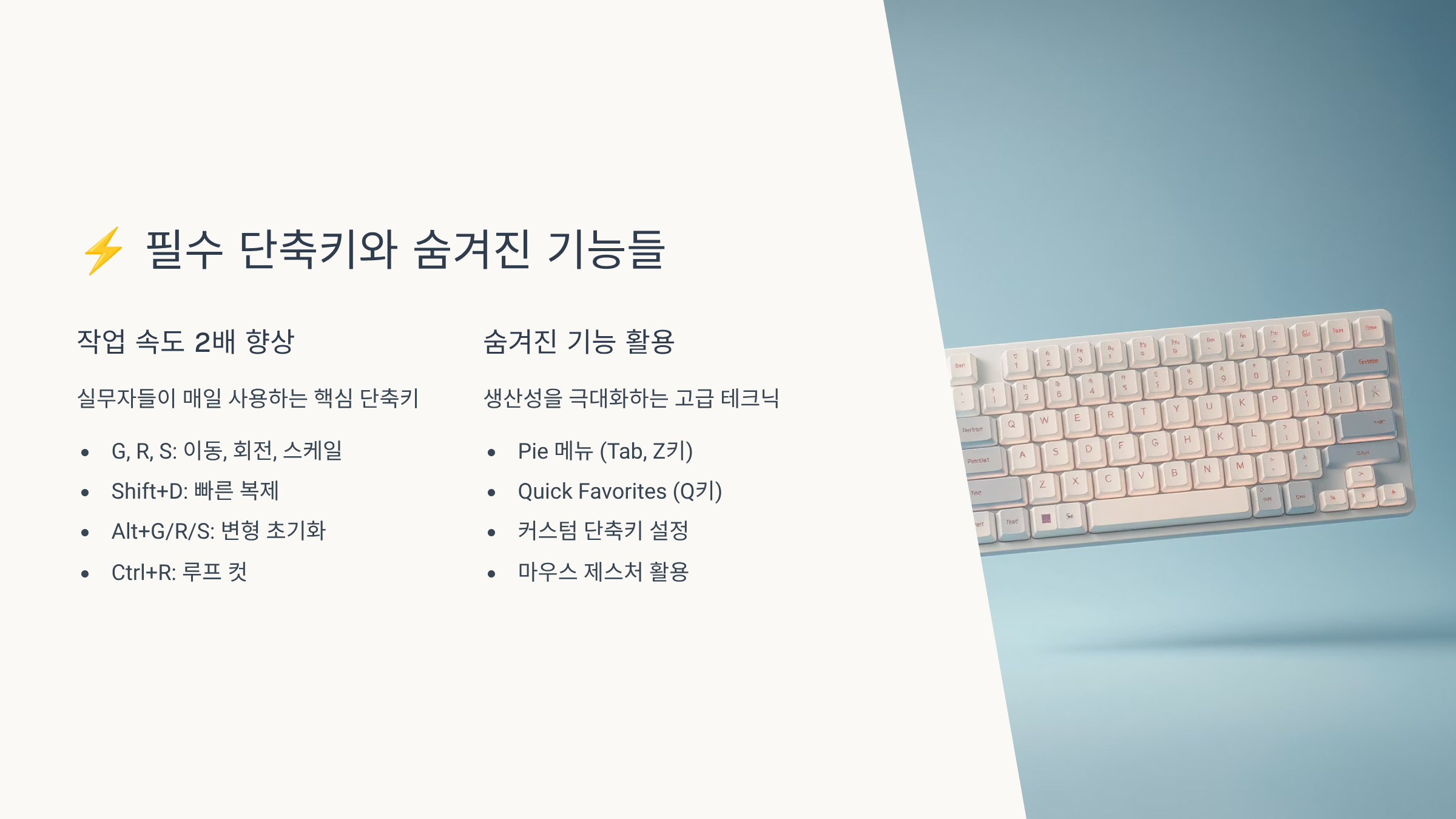
블렌더의 진정한 힘은 단축키에서 나온다고 해도 과언이 아니에요. 마우스로 메뉴를 찾아다니는 것보다 단축키를 익히면 작업 속도가 10배는 빨라진답니다. 처음엔 외우기 힘들겠지만, 손에 익으면 마법처럼 빠른 작업이 가능해요! Tab 키로 편집 모드 전환, G로 이동, R로 회전, S로 스케일 조절은 기본 중의 기본이죠.
Shift+A는 오브젝트 추가 메뉴를 불러오는 핵심 단축키예요. 여기서 꿀팁! Shift+D로 복제할 때 Alt를 함께 누르면 연결된 복제본이 만들어져요. 이렇게 만든 복제본은 원본을 수정하면 함께 변경되기 때문에 반복적인 요소를 만들 때 엄청나게 유용하답니다. X키는 삭제 메뉴를 띄우는데, 버텍스만 지울지 에지만 지울지 선택할 수 있어요.
숨겨진 보석 같은 단축키들도 있어요. Alt+Z는 X-Ray 모드를 켜고 끄는데, 오브젝트 뒤에 숨겨진 버텍스를 선택할 때 필수예요. Shift+Space를 누르면 도구 메뉴가 나타나고, F3를 누르면 검색 창이 열려서 모든 명령어를 찾을 수 있답니다. 나의 경험상 F3 검색 기능을 활용하면 메뉴를 찾아 헤매는 시간이 90% 줄어들어요!
뷰포트 내비게이션도 중요해요. 휠 버튼으로 회전, Shift+휠로 이동, Ctrl+휠로 줌인/아웃이 기본이죠. 하지만 숫자 패드를 활용하면 더 정확한 뷰 전환이 가능해요. 7은 탑뷰, 1은 프런트뷰, 3은 사이드뷰를 보여주고, 5는 원근/직교 투영을 전환해요. 0을 누르면 카메라 뷰로 바로 전환되니 렌더링 전 확인할 때 유용하답니다! 🎯
🔥 고급 단축키 마스터 리스트
| 단축키 | 기능 | 활용 팁 |
|---|---|---|
| Ctrl+J | 오브젝트 합치기 | 여러 메시를 하나로 통합 |
| P | 분리하기 | 선택한 부분만 별도 오브젝트로 |
| Ctrl+L | 연결된 요소 선택 | 분리된 메시 파트 빠르게 선택 |
| Alt+클릭 | 루프 선택 | 엣지/페이스 루프 한번에 선택 |
모디파이어 단축키도 알아두면 좋아요. Ctrl+Shift+A는 모디파이어 적용, Ctrl+0~9는 서브디비전 레벨 조절이 가능해요. 특히 서브디비전 서피스 모디파이어를 자주 사용한다면 이 단축키는 필수랍니다. Shift+R은 반복 작업을 수행하는데, 마지막 작업을 여러 번 반복할 때 시간을 엄청 아낄 수 있어요!
스컬프팅 모드에서는 또 다른 단축키 세트가 있어요. F로 브러시 크기 조절, Shift+F로 강도 조절이 가능하고, Ctrl을 누른 채로 스컬프팅 하면 반대 효과가 적용돼요. 이런 단축키들을 조합하면 태블릿 없이도 마우스만으로 훌륭한 스컬프팅 작업이 가능하답니다! 💪
🎯 모델링 속도 200% 높이기
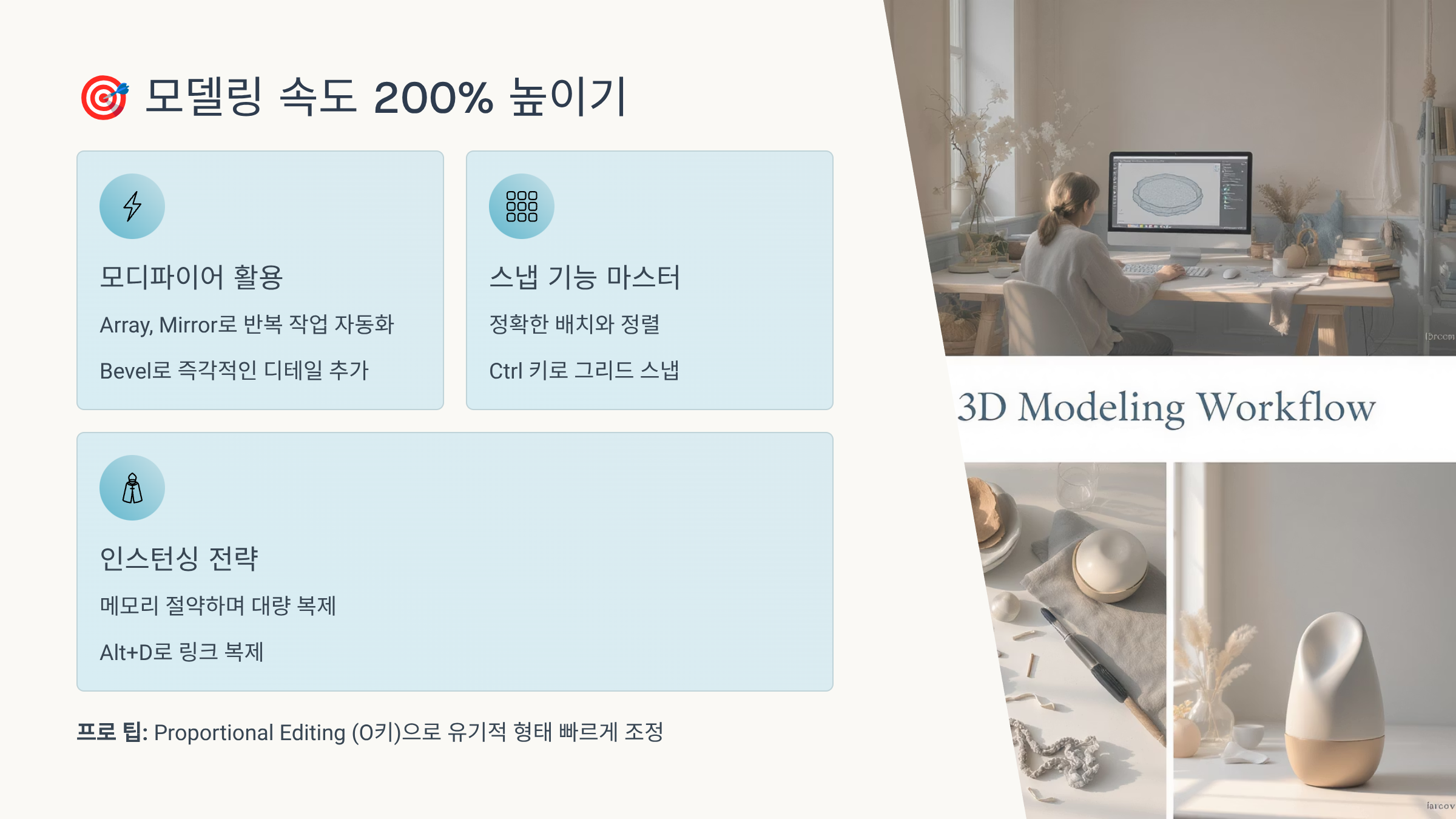
효율적인 모델링의 첫 번째 비결은 토폴로지를 깨끗하게 유지하는 거예요. 쿼드(4 각형) 위주로 모델링하면 나중에 서브디비전을 적용했을 때 예쁜 결과물이 나온답니다. 삼각형이나 엔곤(5 각형 이상)은 꼭 필요한 부분에만 제한적으로 사용하세요. 클린 한 토폴로지는 애니메이션 작업할 때도 변형이 자연스럽게 일어나요.
루프컷(Ctrl+R)을 마스터하면 모델링 속도가 확 달라져요. 에지를 추가할 때 마우스 휠을 돌리면 여러 개의 루프를 한 번에 추가할 수 있고, 추가한 후에 바로 G+G를 누르면 에지 슬라이드가 가능해요. 이 기능을 활용하면 복잡한 형태도 빠르게 만들 수 있답니다. 베벨(Ctrl+B) 기능도 자주 사용하는데, 휠을 돌려서 세그먼트 수를 조절하면 부드러운 모서리를 만들 수 있어요.
프로포셔널 에디팅(O키)은 정말 강력한 기능이에요! 부드러운 변형이 필요할 때 이 기능을 켜고 작업하면 주변 버텍스들이 함께 움직여서 자연스러운 형태를 만들 수 있어요. 휠로 영향 범위를 조절할 수 있고, Shift+O로 연결된 요소만 영향받도록 설정할 수도 있답니다. 캐릭터 모델링이나 지형 제작할 때 특히 유용해요!
스냅 기능(Shift+Tab)을 활용하면 정확한 모델링이 가능해요. 버텍스, 에지, 페이스, 그리드 등 다양한 스냅 옵션이 있고, 증분 스냅을 사용하면 일정한 간격으로 이동시킬 수 있어요. 건축물이나 기계 부품처럼 정밀한 모델링이 필요할 때는 스냅 기능이 필수랍니다. Ctrl을 누른 채로 이동하면 임시 스냅도 가능해요! 🏗️
🛠️ 모델링 효율 극대화 테크닉
| 테크닉 | 방법 | 효과 |
|---|---|---|
| 미러 모디파이어 | 대칭 모델링 | 작업량 50% 감소 |
| 어레이 모디파이어 | 반복 패턴 생성 | 복잡한 구조 빠르게 제작 |
| 스킨 모디파이어 | 버텍스로 볼륨 생성 | 캐릭터 베이스 빠른 제작 |
| 솔리디파이 | 면에 두께 추가 | 3D 프린팅용 모델 준비 |
리토폴로지 작업도 중요한 스킬이에요. 하이폴리 모델을 로우폴리로 변환할 때 리토폴로지가 필요한데, 블렌더의 리메시 모디파이어나 스냅 기능을 활용하면 수작업 시간을 크게 줄일 수 있어요. 특히 게임 에셋을 만들 때는 폴리곤 수를 최적화하면서도 디테일을 유지하는 게 중요하답니다.
나이프 툴(K)과 비섹트 툴을 활용하면 복잡한 컷팅 작업도 쉽게 할 수 있어요. Shift를 누른 채로 나이프 툴을 사용하면 45도 각도로 자를 수 있고, C를 누르면 각도 제한이 해제돼요. 이런 세밀한 컨트롤이 가능하기 때문에 하드서피스 모델링에서 특히 유용하답니다! ⚔️
🚀 렌더링 시간 단축 노하우
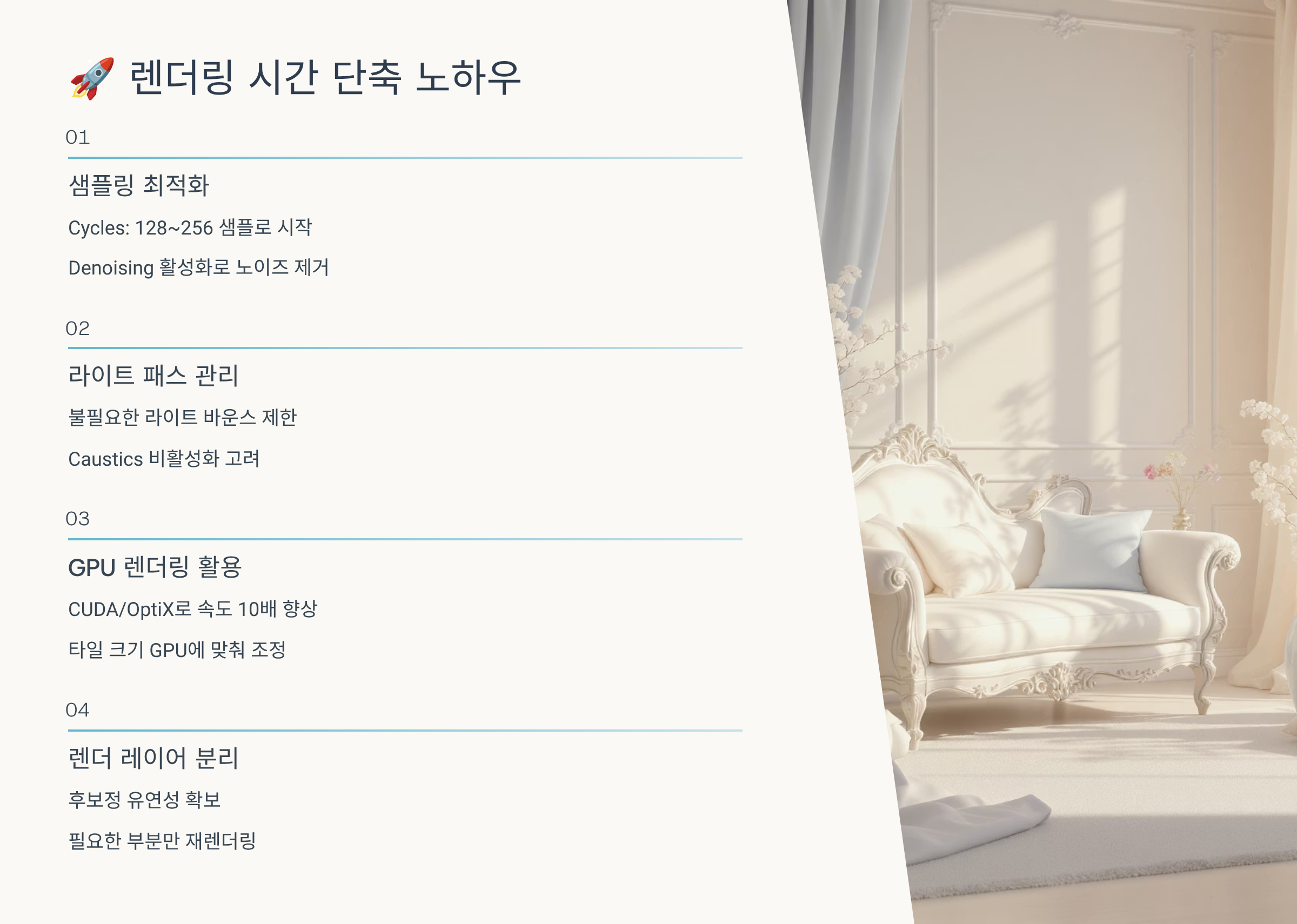
렌더링 시간을 줄이는 가장 효과적인 방법은 씬 최적화예요. 카메라 뷰에 보이지 않는 오브젝트는 숨기거나 삭제하고, 멀리 있는 오브젝트는 디테일을 낮춰도 돼요. 컬렉션 기능을 활용해서 레이어별로 관리하면 필요한 것만 렌더링 할 수 있답니다. 뷰포트에서 보이는 것과 렌더링 되는 것을 따로 설정할 수 있어서 작업 효율이 높아져요.
사이클 렌더 엔진을 사용한다면 GPU 렌더링으로 전환하세요! CPU보다 5~10배 빠른 속도를 경험할 수 있어요. 프리퍼런스에서 OptiX(NVIDIA), HIP(AMD), Metal(Mac)을 선택할 수 있고, 여러 GPU를 사용하면 속도가 더 빨라져요. 타일 사이즈도 GPU에 맞게 조절하면 효율이 올라간답니다. 보통 GPU는 256x256, CPU는 32x32가 적당해요.
샘플 수를 적절히 조절하는 것도 중요해요. 노이즈 임계값을 0.01~0.05로 설정하면 적응형 샘플링이 작동해서 필요한 부분만 더 많이 샘플링해요. 디노이징을 활용하면 낮은 샘플로도 깨끗한 결과물을 얻을 수 있답니다. OpenImageDenoise나 OptiX 디노이저를 사용하면 렌더 시간은 절반으로 줄이면서도 품질은 유지할 수 있어요!
라이트 패스를 제한하는 것도 효과적이에요. 투명도, 전달, 광택 반사 등의 바운스 수를 줄이면 렌더 시간이 크게 단축돼요. 실내 씬은 바운스를 높여야 하지만, 실외 씬은 낮춰도 큰 차이가 없답니다. 볼류메트릭 효과나 서브서피스 스캐터링은 렌더 시간을 많이 잡아먹으니 꼭 필요한 경우에만 사용하세요! 💨
⏱️ 렌더 최적화 체크리스트
| 항목 | 설정값 | 시간 단축 |
|---|---|---|
| 샘플 수 | 128-256 + 디노이징 | 60% 단축 |
| 라이트 바운스 | 최대 8회 | 30% 단축 |
| 서브디비전 | 뷰포트 1, 렌더 2 | 40% 단축 |
| 모션 블러 | 필요시만 활성화 | 25% 단축 |
EEVEE 렌더 엔진을 활용하는 것도 좋은 방법이에요. 실시간 렌더링이 가능해서 프리뷰나 애니메이션 작업에 최적이죠. 스크린 스페이스 반사, 앰비언트 오 클루 전, 블룸 효과 등을 적절히 조합하면 사이클과 비슷한 품질을 훨씬 빠르게 얻을 수 있어요. 특히 NPR(Non-Photorealistic) 렌더링이나 스타일라이즈 된 작품에는 EEVEE가 더 적합할 때가 많답니다.
렌더 팜을 활용하는 것도 고려해 보세요. SheepIt 같은 무료 렌더 팜이나 AWS, Google Cloud의 클라우드 렌더링 서비스를 사용하면 복잡한 씬도 빠르게 렌더링 할 수 있어요. 비용이 들긴 하지만 시간이 곧 돈인 프로젝트에서는 충분히 가치가 있답니다! 🖥️
💡 프로 작업 워크플로우 최적화
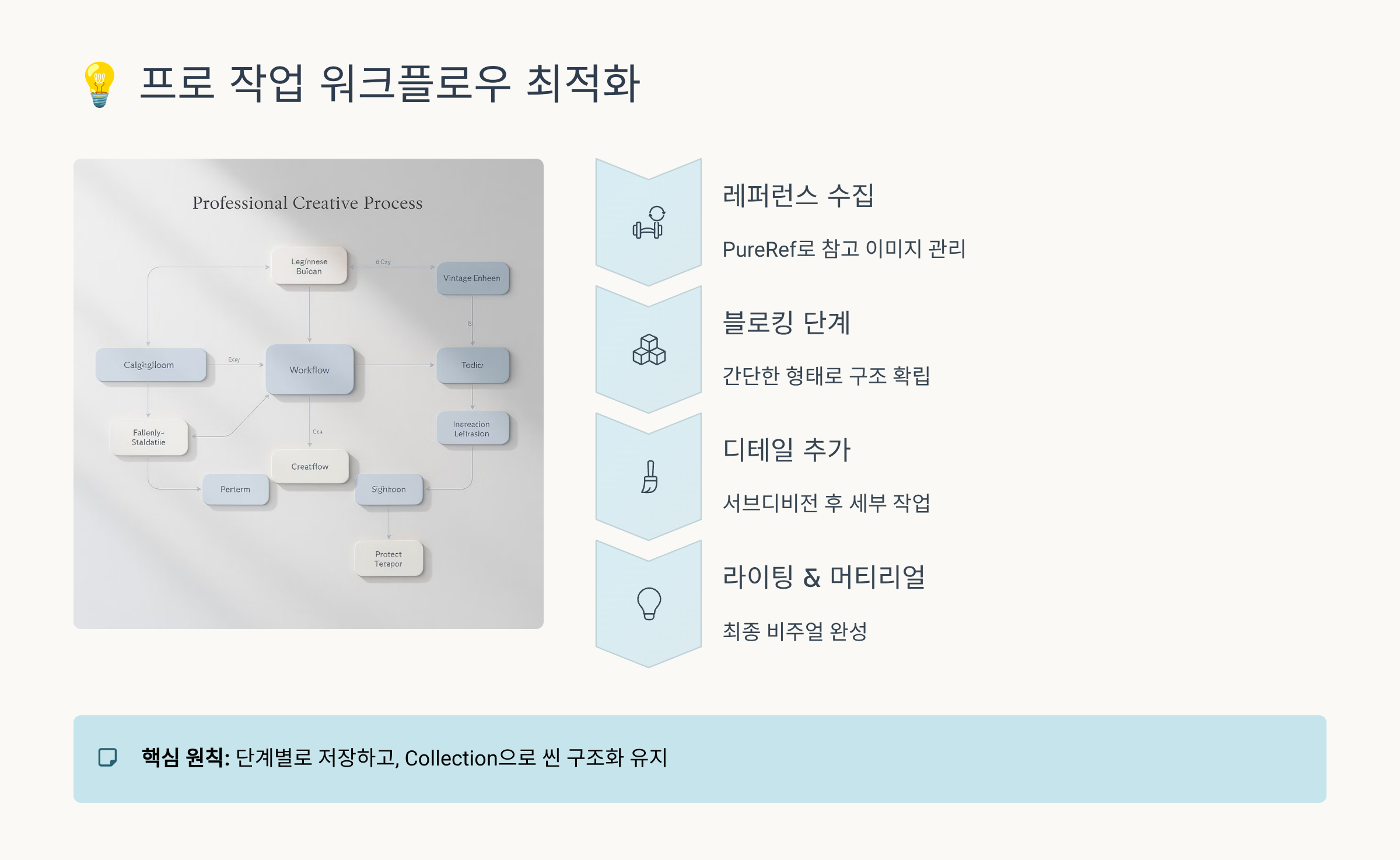
효율적인 워크플로우의 핵심은 체계적인 파일 관리예요. 프로젝트 폴더를 만들고 텍스처, 참조 이미지, 백업 파일 등을 분류해서 저장하세요. 파일명에 버전 번호를 붙이는 습관을 들이면 나중에 이전 버전으로 돌아가야 할 때 유용해요. 블렌더의 자동 저장 기능도 꼭 켜두세요. 갑작스러운 크래시로 작업물을 잃는 일을 방지할 수 있답니다.
링크와 어펜드 기능을 활용하면 대규모 프로젝트도 효율적으로 관리할 수 있어요. 캐릭터, 소품, 환경을 별도 파일로 만들고 메인 씬에 링크하면 수정사항이 자동으로 반영돼요. 팀 작업할 때는 이 방식이 필수랍니다. 라이브러리 오버라이드 기능을 사용하면 링크된 에셋도 부분적으로 수정할 수 있어요.
커스텀 시작 파일을 만들어두면 매번 설정을 반복할 필요가 없어요. 자주 사용하는 머티리얼, 조명 설정, 카메라 프리셋 등을 미리 세팅해 두고 File > Defaults > Save Startup File로 저장하세요. 새 프로젝트를 시작할 때마다 기본 환경이 준비되어 있어서 바로 작업에 들어갈 수 있답니다!
파이프라인 통합도 중요해요. 블렌더는 다양한 포맷을 지원해서 다른 소프트웨어와 연동이 쉬워요. FBX로 언리얼 엔진이나 유니티로 익스포트 하거나, Alembic으로 후디니와 데이터를 주고받을 수 있죠. USD 포맷을 사용하면 픽사의 프로덕션 파이프라인과도 호환돼요. 이런 상호 운용성이 블렌더의 큰 장점이랍니다! 🔄
📊 워크플로우 단계별 최적화
| 단계 | 최적화 방법 | 시간 절약 |
|---|---|---|
| 컨셉 단계 | 그리스 펜슬 활용 | 2D/3D 통합 작업 |
| 모델링 | 모디파이어 스택 | 비파괴 워크플로우 |
| 텍스처링 | 노드 그룹 활용 | 재사용 가능한 셰이더 |
| 렌더링 | 뷰 레이어 분리 | 컴포지팅 유연성 |
버전 관리 시스템을 도입하는 것도 추천해요. Git LFS나 SVN을 사용하면 프로젝트 히스토리를 관리할 수 있고, 팀원들과 협업할 때도 충돌을 방지할 수 있어요. 블렌더 파일은 바이너리라서 머지가 어렵지만, 체계적인 브랜치 관리로 해결할 수 있답니다.
내가 생각했을 때 가장 중요한 건 템플릿 활용이에요. 자주 사용하는 노드 셋업, 리깅 구조, 애니메이션 액션 등을 템플릿으로 만들어두면 반복 작업을 크게 줄일 수 있어요. Asset Browser를 활용하면 이런 에셋들을 쉽게 관리하고 재사용할 수 있답니다! 📁
🔧 생산성 폭발 애드온 활용법
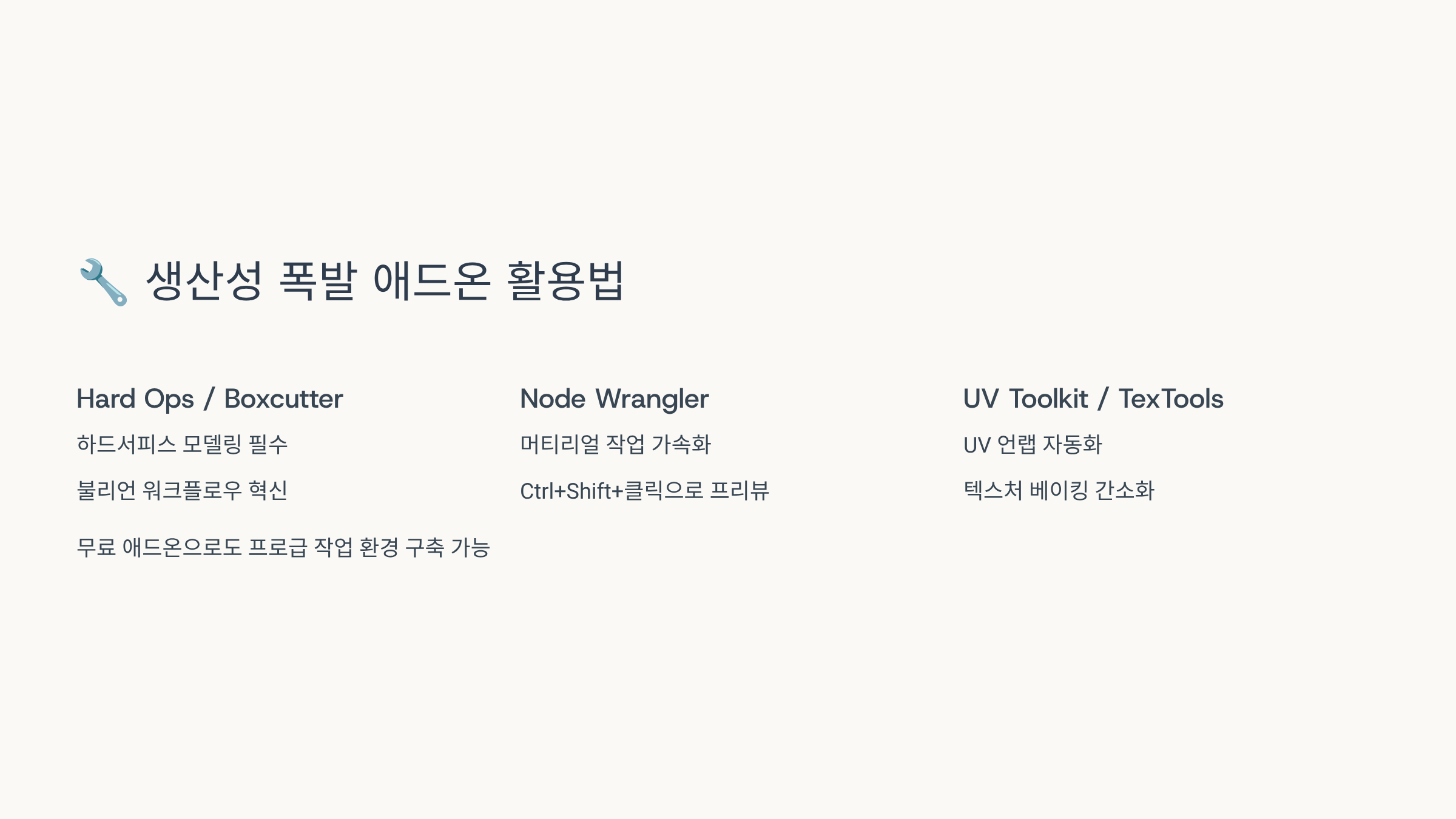
블렌더의 진정한 힘은 애드온에서 나와요! 무료 애드온만으로도 작업 효율을 2배 이상 높일 수 있답니다. Node Wrangler는 셰이더 노드 작업을 혁신적으로 바꿔주는 필수 애드온이에요. Ctrl+Shift+T로 텍스처를 한 번에 연결하고, Ctrl+Shift로 노드를 프리뷰 할 수 있어요. 이 애드온 하나만으로도 텍스처링 시간이 70% 줄어든답니다!
LoopTools는 모델링의 게임 체인저예요. 원형 배열, 평면화, 릴랙스 기능 등 편리한 도구들이 가득해요. 특히 Circle 기능은 선택한 버텍스를 완벽한 원으로 만들어주는데, 하드서피스 모델링할 때 정말 유용하답니다. Space 기능으로 버텍스 간격을 균등하게 만들 수도 있어요.
HardOps와 BoxCutter 콤보는 하드서피스 모델링의 최강자예요. 불린 연산을 실시간으로 수행하면서 복잡한 기계 부품이나 SF 디자인을 빠르게 만들 수 있어요. 유료 애드온이지만 투자 가치가 충분해요. 무료 대안으로는 Bool Tool이 있는데, 기본적인 불린 작업에는 충분하답니다!
애니메이션 작업한다면 Animation Nodes나 Geometry Nodes를 활용해 보세요. 프로시 저럴 애니메이션을 만들 수 있어서 반복적인 모션을 자동화할 수 있어요. 파티클 시스템과 결합하면 놀라운 효과를 만들 수 있답니다. 최근에는 Geometry Nodes가 크게 발전해서 후디니 못지않은 프로시 저럴 모델링이 가능해졌어요! 🎭
🎨 필수 애드온 추천 리스트
| 애드온 | 용도 | 가격 |
|---|---|---|
| Auto Rig Pro | 자동 리깅 시스템 | 유료 ($69) |
| Botaniq | 식물 라이브러리 | 유료 ($129) |
| Rigify | 리깅 자동화 | 무료 (내장) |
| UV Packmaster | UV 최적화 | 유료 ($40) |
FLIP Fluids는 유체 시뮬레이션을 한 단계 업그레이드해 줘요. 블렌더 기본 유체 시뮬레이션보다 안정적이고 빠르며, 거품이나 스프레이 같은 디테일도 자동으로 생성해요. 광고나 영화 VFX 작업에 충분한 퀄리티를 제공한답니다. 무료 대안으로는 FLIP Fluids의 오픈소스 버전인 Mantaflow를 사용할 수 있어요.
Scatter Objects는 환경 제작의 필수 애드온이에요. 나무, 돌, 풀 같은 오브젝트를 자연스럽게 흩뿌릴 수 있고, 밀도나 크기를 텍스처로 컨트롤할 수 있어요. Graswald나 Scatter 5 같은 유료 애드온도 있지만, 무료 버전만으로도 충분한 결과를 얻을 수 있답니다! 🌳
⚙️ 시스템 성능 극대화 설정
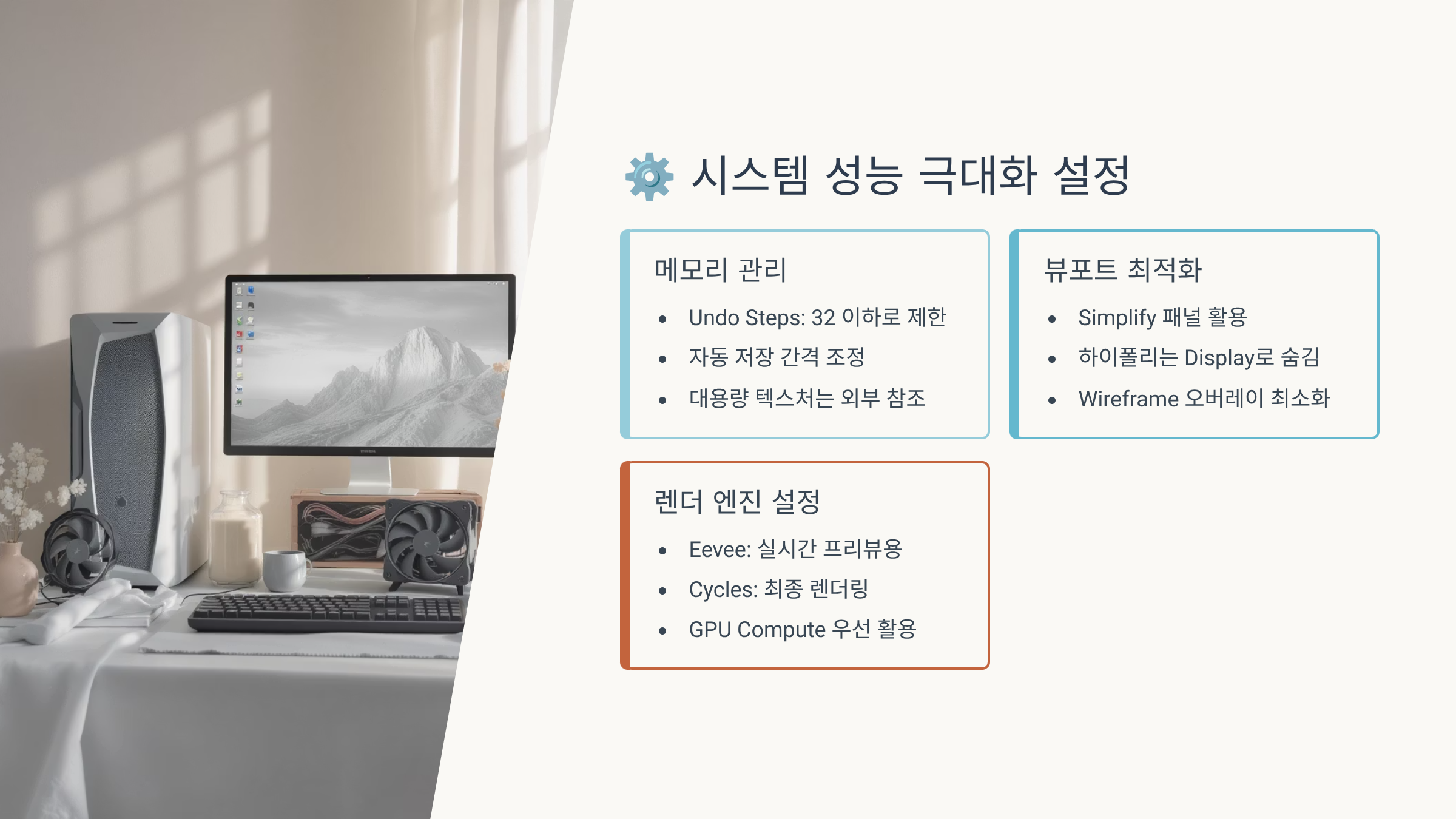
블렌더 성능을 최대로 끌어올리려면 하드웨어에 맞는 설정이 필요해요. 메모리가 16GB 이상이라면 Undo Steps를 256으로 늘려도 되지만, 8GB라면 32~64 정도로 제한하는 게 좋아요. 프리퍼런스의 System 탭에서 메모리 캐시 한도를 조절할 수 있는데, 전체 RAM의 50~70% 정도로 설정하면 적당해요.
뷰포트 성능 설정도 중요해요. Viewport Denoising을 끄면 뷰포트 반응속도가 빨라지고, Simplify 옵션을 사용하면 복잡한 씬도 부드럽게 작업할 수 있어요. 서브디비전 레벨을 뷰포트에서는 낮게, 렌더에서는 높게 설정하는 것도 기본이죠. Max Subdivision을 1로 제한하면 실수로 높은 서브디비전을 적용해서 멈추는 일을 방지할 수 있답니다.
GPU 가속을 최대한 활용하세요. CUDA, OptiX, HIP 중에서 자신의 그래픽카드에 맞는 옵션을 선택하고, 여러 GPU가 있다면 모두 활성화하세요. 뷰포트 셰이딩도 Material Preview나 Rendered 모드에서 GPU를 사용하도록 설정하면 실시간 프리뷰가 훨씬 빨라져요.
파일 압축 옵션을 활용하면 저장 공간과 로딩 시간을 절약할 수 있어요. Save 할 때 Compress File 옵션을 켜면 파일 크기가 30~50% 줄어들어요. 대용량 텍스처는 외부 파일로 링크하고, Pack Resources는 최종 아카이빙할 때만 사용하는 게 좋답니다! 💾
🔋 하드웨어별 최적 설정값
| 사양 | 권장 설정 | 주의사항 |
|---|---|---|
| 8GB RAM | 캐시 4GB, Undo 32 | 고폴리곤 제한 |
| 16GB RAM | 캐시 8GB, Undo 64 | 일반 작업 적합 |
| 32GB+ RAM | 캐시 16GB, Undo 256 | 대규모 프로젝트 가능 |
| RTX 3060+ | OptiX 활성화 | AI 디노이징 지원 |
오토세이브 간격도 조절해 보세요. 기본값은 2분인데, 복잡한 씬에서는 5~10분으로 늘려서 작업 중단을 방지할 수 있어요. 대신 수동 저장(Ctrl+S) 습관을 들이는 게 더 중요해요. 증분 저장(Ctrl+Alt+S)을 사용하면 버전 관리도 쉬워진답니다.
Python 스크립팅으로 반복 작업을 자동화하면 생산성이 크게 향상돼요. 간단한 스크립트로도 수백 개의 오브젝트를 한 번에 처리할 수 있고, 커스텀 도구를 만들 수도 있어요. 블렌더의 Info 에디터에서 작업 내용을 Python 코드로 확인할 수 있어서 스크립트 작성이 어렵지 않답니다! 🐍
❓ FAQ
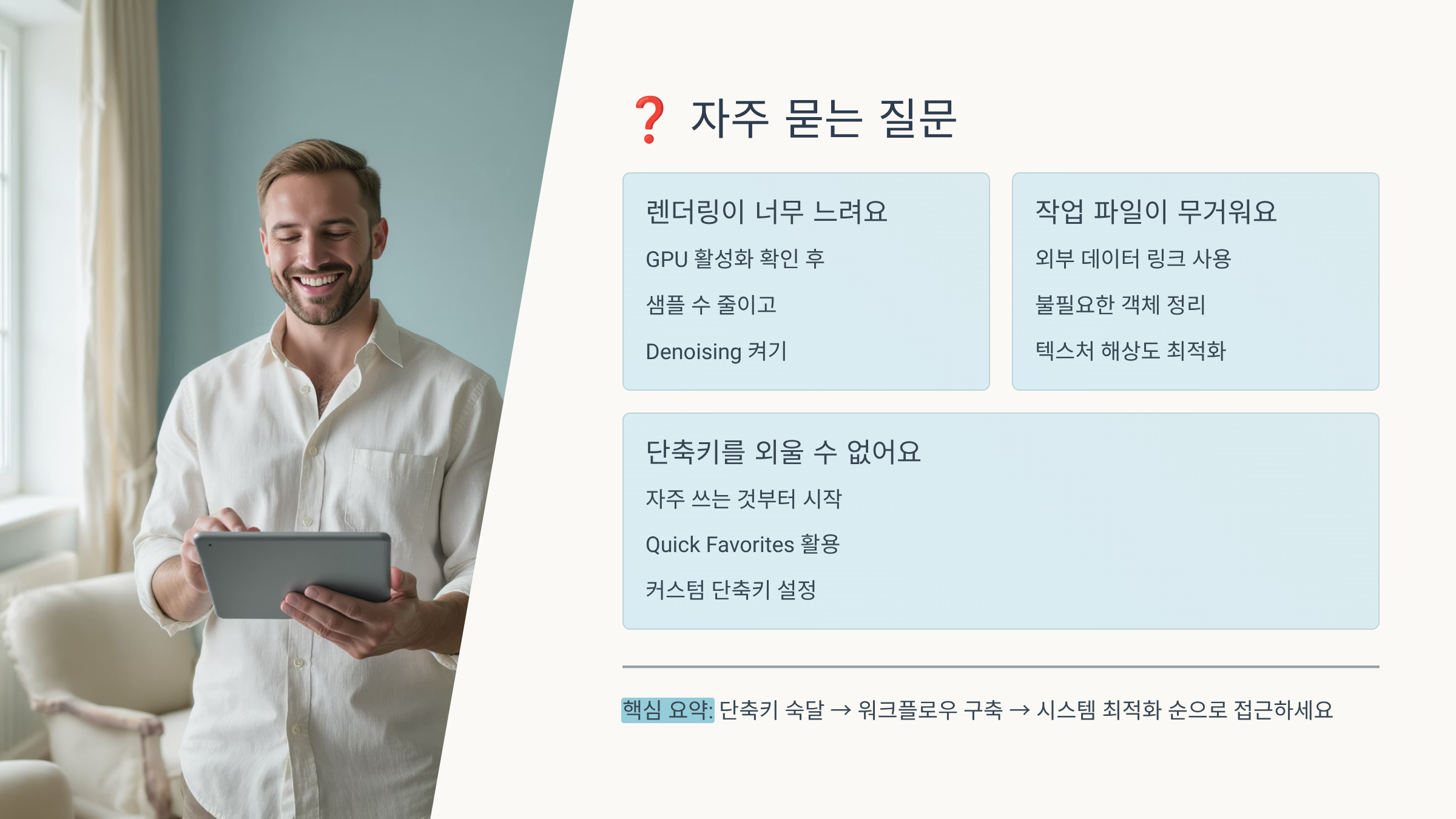
Q1. 블렌더 초보자가 가장 먼저 익혀야 할 기능은 뭔가요?
A1. 내비게이션과 기본 변환 도구(이동, 회전, 스케일)를 먼저 익히세요! 그다음 편집 모드와 오브젝트 모드 전환, 기본 모델링 도구들을 연습하면 돼요. 단축키는 조금씩 외워가면서 자연스럽게 손에 익히는 게 좋답니다. 도넛 튜토리얼로 유명한 Blender Guru의 강좌를 추천해요! 🍩
Q2. 블렌더가 자꾸 멈추거나 느려지는데 어떻게 해결하나요?
A2. 뷰포트에서 서브디비전 레벨을 낮추고, Simplify 옵션을 활성화해 보세요. 불필요한 모디파이어는 적용하거나 삭제하고, 큰 텍스처는 압축하거나 크기를 줄이는 것도 도움이 돼요. System 설정에서 Undo Steps를 줄이고 메모리 캐시를 늘리는 것도 효과적이랍니다!
Q3. 사이클과 EEVEE 중 어떤 렌더 엔진을 선택해야 하나요?
A3. 사실적인 렌더링이 필요하면 사이클, 실시간 프리뷰나 스타일라이즈 된 렌더링이 필요하면 EEVEE를 선택하세요. 애니메이션 작업이라면 EEVEE가 훨씬 빠르고, 스틸 이미지라면 사이클의 품질이 더 좋아요. 프로젝트 성격에 따라 선택하면 됩니다! ✨
Q4. 블렌더로 만든 모델을 게임 엔진에서 사용하려면 어떻게 해야 하나요?
A4. FBX나 glTF 포맷으로 익스포트 하면 대부분의 게임 엔진에서 사용 가능해요. 익스포트 전에 스케일 적용(Ctrl+A), 모디파이어 적용, 텍스처 베이킹 등을 완료해야 해요. 유니티는 블렌더 파일을 직접 임포트 할 수도 있지만, FBX로 변환하는 게 더 안정적이랍니다!
Q5. 블렌더 애드온은 어디서 찾고 어떻게 설치하나요?
A5. Blender Market, Gumroad, GitHub에서 다양한 애드온을 찾을 수 있어요. 설치는 Edit > Preferences > Add-ons에서 Install 버튼을 클릭하고 다운로드한 ZIP 파일을 선택하면 돼요. 설치 후 체크박스를 활성화하는 것 잊지 마세요! 🔌
Q6. 블렌더에서 UV 언래핑을 쉽게 하는 방법이 있나요?
A6. Smart UV Project나 Lightmap Pack을 사용하면 자동으로 UV를 펼칠 수 있어요. 수동으로 할 때는 Seam을 표시하고(Ctrl+E > Mark Seam) U키로 언래핑하세요. UV Packmaster 같은 애드온을 사용하면 UV 공간을 최적화할 수 있답니다!
Q7. 블렌더 렌더링 시간을 획기적으로 줄이는 방법이 있나요?
A7. GPU 렌더링으로 전환하고, 적응형 샘플링과 AI 디노이징을 활용하세요. 렌더 리전을 설정해서 필요한 부분만 렌더링 하거나, 뷰 레이어를 나눠서 따로 렌더링 한 후 컴포지팅하는 방법도 효과적이에요. 렌더 팜 서비스를 이용하는 것도 좋은 선택이랍니다! 🚀
Q8. 블렌더 실력을 빠르게 향상하는 학습 방법은 뭔가요?
A8. 매일 조금씩이라도 연습하는 게 가장 중요해요! Daily 챌린지에 참여하거나, 좋아하는 작품을 따라 만들어보세요. YouTube 튜토리얼을 보면서 따라 하되, 그대로 복사하지 말고 자신만의 변형을 가해보는 게 좋아요. BlenderArtists 포럼이나 Discord 커뮤니티에서 피드백을 받는 것도 도움이 된답니다! 💪
⚠️ 면책조항
이 글에서 제공하는 정보는 2025년 1월 기준으로 작성되었으며, 블렌더 버전 업데이트에 따라 일부 기능이나 인터페이스가 변경될 수 있어요. 개인의 하드웨어 사양과 작업 환경에 따라 성능 차이가 있을 수 있으니 참고용으로 활용하시기 바랍니다. 유료 애드온 구매는 신중하게 결정하시고, 항상 공식 채널을 통해 구입하세요.